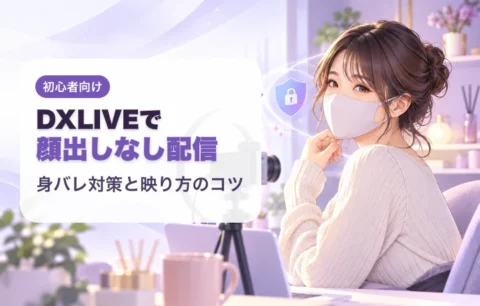
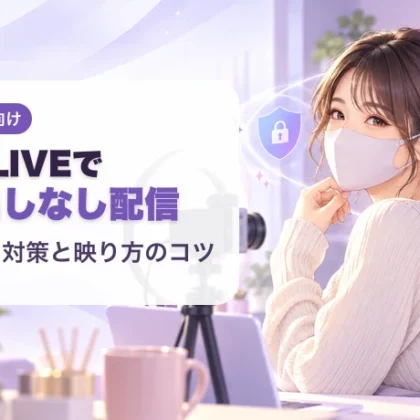
配信を始める際、自分の見た目や容姿に不安を感じる方は少なくありません。
容姿に自信がない、メイクのノリが悪い日がある、肌荒れが気になるという悩みは、配信ソフトやカメラ設定、ライティングの調整によって完全に克服することができます。
この記事では、無料の高度配信ソフトであるOBS Studioを活用したリアルタイム美肌補正のやり方から、仮想カメラ配信手順、最も可愛く映るカメラアングル、短時間で画面映えするメイク術、そしてコンプレックスを強みに変えるブランディング方法までを詳しく徹底解説します。
DXLIVEで最短で月30万〜100万円以上を稼ぎ出すための全体ロードマップや、他の章(登録手順・稼げる立ち回り・太客化テクニックなど)をまだご覧になっていない方は、まず攻略の全体像を網羅したこちらの記事をチェックしてみてください!
1. OBS Studioを使ったDXLIVE配信の仕組みと仮想カメラの設定方法
DXLIVEはGoogle Meetなどと同じWebRTC方式を採用しており、RTMP配信には対応していません。そのため、OBSから直接配信するのではなく、OBSの仮想カメラ機能を活用して配信を行います。
仮想カメラを経由させることで、OBSの優れた美肌補正や画面演出をそのまま配信画面に反映させることができます。
配信の流れと設定ステップ
ステップ1:OBS側で映像を作り込む
OBS Studioを起動し、カメラ映像の取り込みや美肌フィルター、テロップなどの画面演出をセッティングします。ステップ2:OBSの仮想カメラを開始する
OBSの画面右下にある「仮想カメラ開始」ボタンをクリックし、OBSの映像をPC内部の仮想カメラとして出力します。ステップ3:ブラウザ画面でカメラを選択する
ブラウザ(Chrome等)で配信画面を開き、使用するWebカメラの選択項目で「OBS Virtual Camera」を選択して配信を開始します。
この手順を踏むことで、テロップ表示、エフェクト、美顔フィルター、背景除去といったOBSの全機能を維持したまま、高画質な配信を行うことが可能です。
また、Stream Masterを使用している場合も全く同じ仕組みになります。内蔵OBSの映像を仮想カメラ経由でブラウザへ渡すことで、問題なく配信できます。
2. OBSで行うリアルタイム美肌・小顔・カラー補正の設定方法
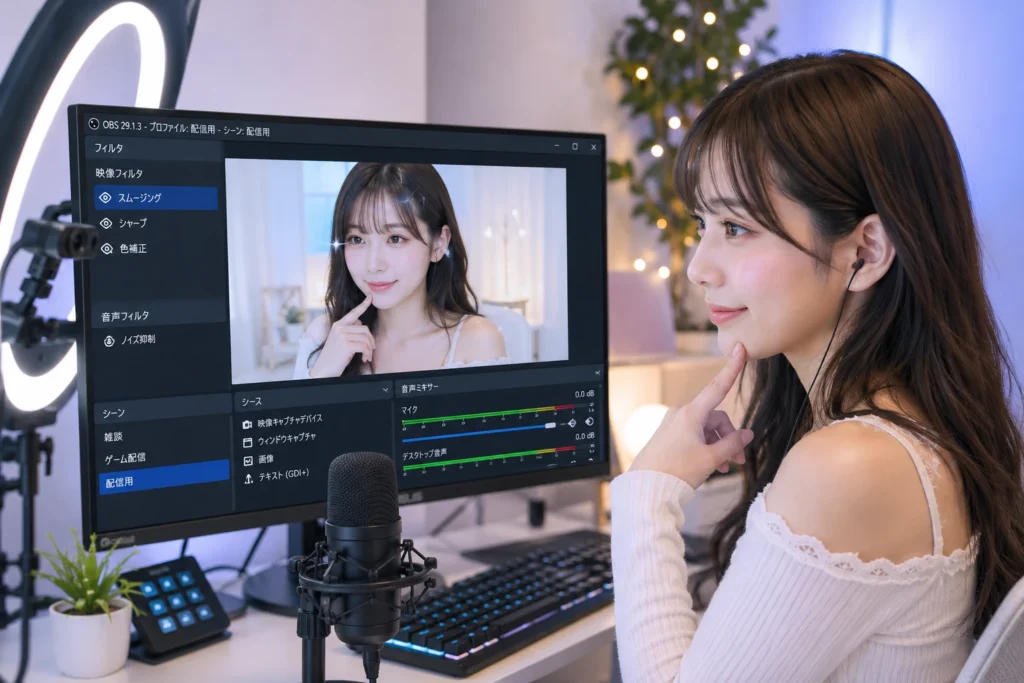
仮想カメラの出力準備ができたら、OBS上で自分を最も可愛く見せるための映像補正を行っていきます。専用のフィルターやカラー調整を組み合わせることで、ナチュラルで自然な美肌を作ることができます。
① 美肌スムージング処理で透明感を出す
OBSの映像ソースにフィルターを追加することで、肌の凹凸や毛穴、赤みを自然に滑らかにすることができます。
シャープネスとぼかしの調整: 映像全体を少しだけ滑らかにするフィルターをかけることで、厚塗りをしなくても画面越しにツルンとした透明感のある素肌を作り出せます。
色補正フィルターの活用: コントラストをわずかに下げ、輝度を少し上げることで、肌のくすみを飛ばして全体的に明るく華やかな印象に仕上がります。
② 色彩調整と輪郭補正で画面映えを作る
画面全体の色彩や明るさを調整することで、血色感をプラスして健康的で可愛い雰囲気を演出できます。
LUTファイルの導入: OBSの色補正機能にLUTと呼ばれるカラーフィルターを追加することで、韓国風の白肌や、ふわっとした柔らかい雰囲気を一瞬で作ることができます。
彩度の微調整: 彩度をわずかに上げることで、唇の色やチークの発色が良くなり、画面全体が鮮やかで華やかになります。
3. 照明とカメラアングルで作る最も美しく見える黄金比率
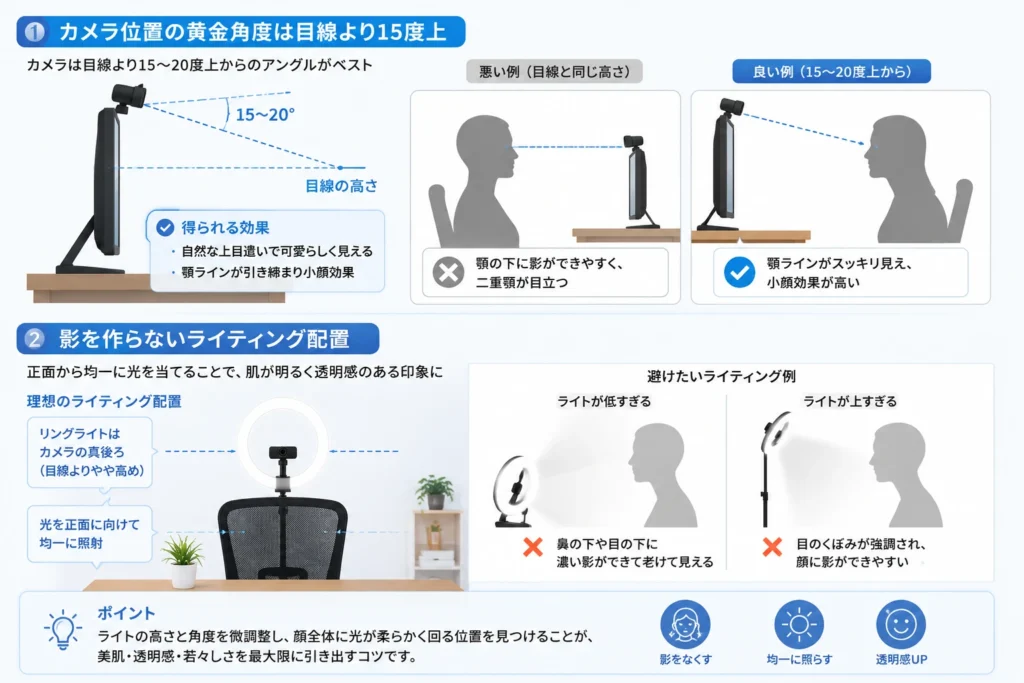
どれほど優れた美顔ツールを使っても、カメラの位置や光の当て方が悪ければ魅力は半減してしまいます。画面越しに自分を最も美しく見せるための配置テクニックを押さえましょう。
① カメラ位置の黄金角度は目線より15度上
カメラの設置位置は、自分の目線よりも少し高い斜め上15度から20度程度に配置するのがベストです。
上目遣い効果: 自然と少し見上げるような視線になり、可愛らしさと甘え顔を演出できます。
顎ラインの引き締め: 斜め上から撮影することで二重顎や輪郭のたるみが隠れ、スッキリとした小顔効果が得られます。
② 影を作らないライティング配置
顔に不要な影を作らないことが美肌に見せる最大のポイントです。
正面からの均一な照射: リングライトはカメラの真後ろ、目線よりやや高めの位置から正面に向けて照射します。
目元や首元の影を消す: ライトを下向きに傾けすぎると鼻の下や首元に濃い影ができて老けて見えてしまうため、光が顔全体に柔らかく回る角度へ微調整してください。
4. メイク時間を短縮しながら画面映えさせるプロのテクニック
配信用のメイクは、普段の外出用ナチュラルメイクとは意識を変える必要があります。画面越しでは照明の強い光によってメイクの色味が飛びやすいため、メリハリを意識することが大切です。
① ベースメイクは短時間で済ませる
OBSの美顔補正機能が優秀なため、ベースメイクに長時間かける必要はありません。
ファンデーションは薄塗りで十分: 肌のトーン補正や毛穴のカバーはOBSのフィルターに任せられるため、下地と軽めのファンデーションだけで完了します。毎回の配信準備時間を大幅に短縮できます。
② パーツメイクで血色感と目力を強調する
強い光で飛びやすいパーツには、普段より少し濃いめに色をのせるのがコツです。
リップとチーク: ピンクやレッド系の血色感が出る色味を普段より濃いめに塗ります。画面越しで見るとちょうど良い華やかさになります。
アイラインとハイライト: 目元をハッキリ見せるためにアイラインはしっかり引き、鼻筋や頬骨の上にハイライトを入れることで、光を反射して立体的な顔立ちを作ることができます。
5. コンプレックスをチャームポイントに変えるブランディング術
チャットレディにおいて、全員がモデルのような完璧なスタイルや整った容姿を目指す必要はまったくありません。
① 隙や親しみやすさが太客を引き寄せる
完璧すぎる美人よりも、少し隙があったり親しみやすい雰囲気を持っていたりするキャストの方が、男性ユーザーは親近感を抱きやすくファンになりやすい傾向があります。
親しみやすい妹系: 丸顔や幼く見られるパーツは、妹系や癒やし系としての強みになります。
ギャップの演出: 見た目がクールに見える方でも、話すと明るく笑顔が多いといったギャップを作ることで、一気に魅力的になります。
② 自分を求めるターゲット層を見極める
男性ユーザーの好みは千差万別です。自分の見た目や性格を好んでくれるターゲット層に向けてブランディングを行うことで、無理なく長く愛されるキャストになれます。
6. 美顔ツールやOBS設定に関するよくある質問(FAQ)
美顔設定に関してよくいただく質問をまとめました。
Q1. ストリームキーが探せないのですがどこにありますか?
ブラウザ配信のためストリームキーは存在しません。OBSの仮想カメラ機能を有効にして、ブラウザのカメラ選択画面で「OBS Virtual Camera」を選ぶことで配信できます。
Q2. スマホ配信でもOBSのような美顔補正は使えますか?
OBS StudioはPC専用の配信ソフトとなるため、スマホ単体での配信では使用できません。スマホ配信の場合は、アプリ内の美顔フィルターや外部のクリップ式ライトを活用して映りを調整することになります。
Q3. パソコンの操作が得意でなくてもOBSの設定はできますか?
基本設定は数ステップで完了するため、マニュアル通りに進めればパソコンが得意でない方でも簡単に設定できます。一度設定してしまえば、次回からは配信ボタンを押すだけで同じ美顔状態が適用されます。
7. まとめ
DXLIVEで稼ぐために、もともとの容姿やメイクの完璧さは必須条件ではありません。
OBS Studioの仮想カメラ機能を活用したリアルタイム美肌補正、映えるカメラ角度とライティング、そして配信用メイク術を身につけることで、誰でも画面越しに最高の自分作り出すことができます。
コンプレックスに感じている部分も、見せ方やキャラクター次第で男性ユーザーを魅了する大きな武器に変わります。ぜひツールの力を賢く使って、自信を持って配信に挑んでみてください。
自分ひとりだけでOBSの仮想カメラ設定や美顔調整をするのが難しい、画面映えするカメラやライティングの配置をプロに見てもらいたいという方は、当プロダクションLUMINAへの所属もぜひご検討ください。
LUMINAでは、専門スタッフによるOBSの導入および仮想カメラ・美顔フィルターの遠隔設定サポートを行っているほか、個々の魅力を引き出すセルフブランディングのアドバイスも徹底して行っています。
OBSの設定が完了したら、カメラ・マイク、背景、Lovense、無料枠から有料枠への操作も確認しておきましょう。DXLIVE初配信前の準備チェックリストに、当日の確認項目をまとめています。
まずはLINEからお気軽にご相談やご応募をお待ちしております。