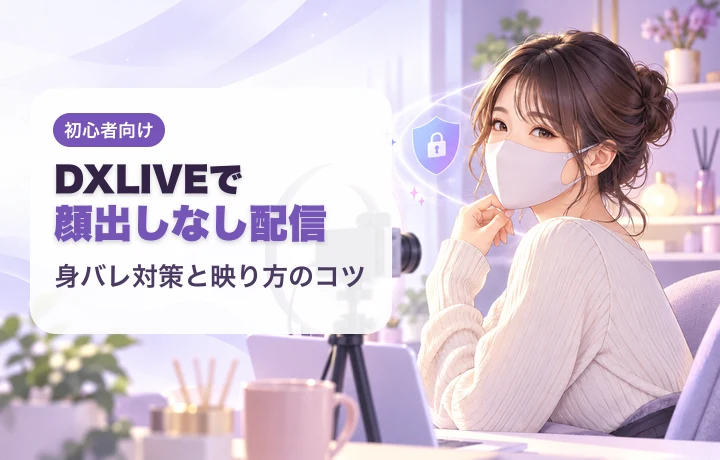
「DXLIVEは顔を出さなくても配信できる?」「知り合いに見つからないか不安」と感じて、登録を迷っていませんか?
配信前の本人確認を完了したあと、公開される待機・チャット映像で顔を出さずに活動できます。マスクを着ける、顔の一部だけを映す、顔を画角から外すなど、自分が続けやすいスタイルを選べます。
ただし、顔を隠すだけで身バレの可能性がなくなるわけではありません。背景、声、会話、SNSの写真などから個人を推測される場合もあるため、配信全体をまとめて整えることが大切です。
この記事では、顔出しなし配信を始める方法、本人確認との違い、見やすい映像を作るコツ、配信前に確認したい身バレ対策を解説します。
顔出しなしでも配信できる
DXLIVE公式の本人確認案内では、本人確認完了後に顔を出さずにオンラインになっても問題ないと案内されています。公開配信でどこまで顔を見せるかは、自分の活動方針に合わせて決められます。
ここで注意したいのが、公開配信の顔出しと配信前の本人確認は別だという点です。顔出しなしで活動する場合でも、本人確認時だけはマスク・帽子・サングラスを外し、顔全体を正面からカメラへ映します。確認中の映像は会員様には表示されません。
| 場面 | 顔を映す必要 | 会員様への表示 |
|---|---|---|
| 配信前の本人確認 | 顔全体を正面から映す | 表示されない |
| 本人確認後の待機・チャット | 顔出し範囲を自分で決められる | 設定した画角が表示される |
本人確認の具体的な流れは、DXLIVEの本人確認方法で画面に沿って解説しています。
顔出しなし配信の3つのスタイル
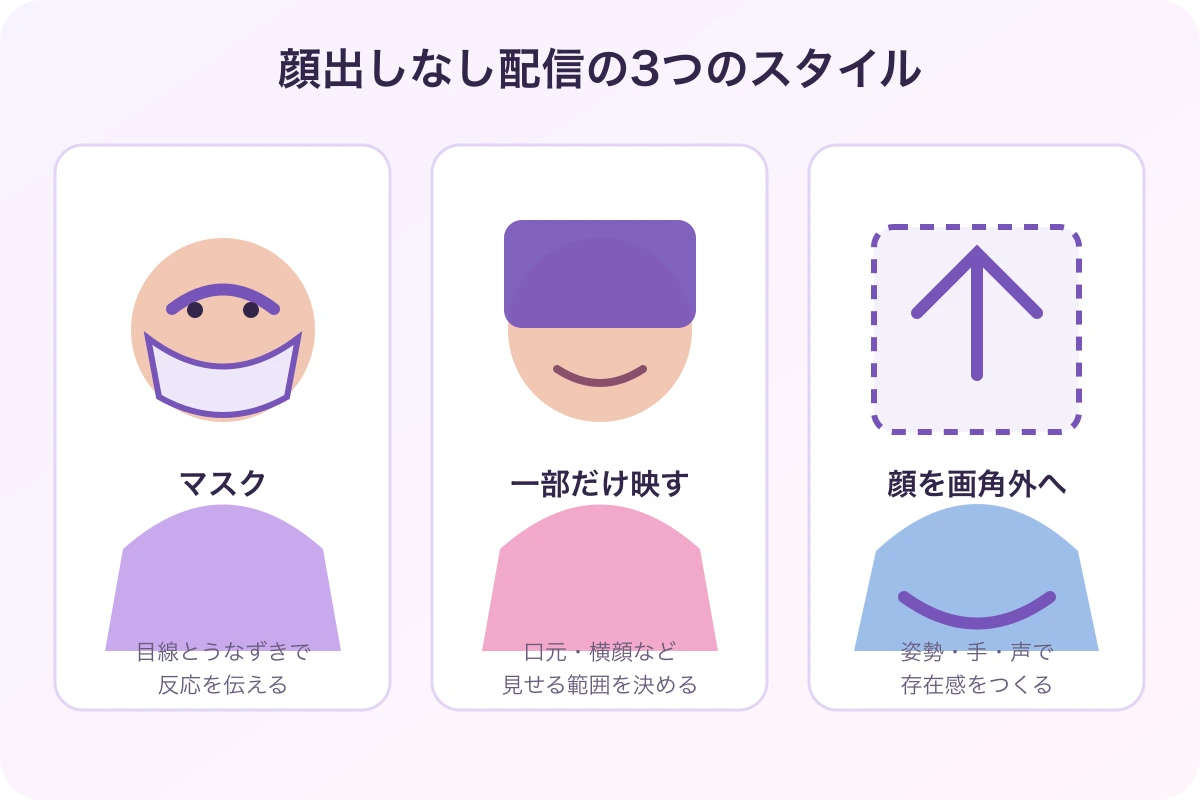
1. マスクを着けて目元を見せる
初心者が始めやすいのは、マスクで口元を隠しながら目元を見せる方法です。目線やうなずきが伝わるため、顔全体を隠すよりも会話の反応を届けやすくなります。
マスクの色と背景が同化すると顔まわりが暗く見えることがあります。白や淡い色のマスクを使い、正面から柔らかい光を当てると、目元が見やすくなります。
2. 口元や横顔など一部だけを映す
顔全体を見せず、口元、横顔、あごから下など一部だけを画面へ入れる方法もあります。自分が隠したい特徴を確認しながら、カメラ位置を固定しておくと配信中に画角がずれにくくなります。
顔の一部を映す場合も、特徴のあるアクセサリー、ほくろ、タトゥーなどが特定につながらないか、録画したテスト映像で確認しましょう。
3. 顔を画角から外して首から下を映す
顔を画面の上へ外し、首から下や手元を中心に見せる方法です。顔の代わりに、姿勢、手の動き、うなずき、声の変化を少し大きくすると、会員様へ反応が伝わりやすくなります。
ただし、カメラを覆う、ピントを外す、身体が確認できないほど暗くするといった、実質的に映像を配信していない状態は避けます。無料待機を含む詳しい注意点は、DXLIVEの禁止事項と規約違反も確認してください。
顔を出さなくても見やすい映像にする5つのコツ
カメラの位置を先に固定する
配信中に姿勢を変えたとき、意図せず顔全体が映ることがあります。スマートフォンやカメラを安定したスタンドへ固定し、座る位置に目印を付けておくと画角を保ちやすくなります。
暗さで隠さず、正面から照明を当てる
顔を隠すために部屋全体を暗くすると、映像が見づらくなります。リングライトや卓上ライトを正面斜め上から当て、映したい範囲は明るくします。背景は少し暗めにすると、人物が自然に目立ちます。
顔以外のリアクションを少し大きくする
口元を隠すと、笑顔や驚きが伝わりにくくなります。目線、うなずき、手の動き、声の明るさを普段より少し意識すると、会話への反応が伝わります。
マスクやウィッグをプロフィールと合わせる
プロフィール写真では顔を出しているのに、配信では常にマスク姿だと、会員様が別人のように感じることがあります。顔出しなしで活動する場合は、現在の配信スタイルが分かる写真と説明へ揃えましょう。
自己紹介やサムネイルメッセージの作り方は、DXLIVEのプロフィールの書き方で例文を紹介しています。
配信前に短いテスト動画を撮る
静止画だけでは、話したときや姿勢を変えたときの映り込みを確認できません。実際に1〜2分ほど話し、左右を向く、椅子へ座り直す、手を伸ばす動きを録画して、顔や背景が意図せず映らないか確認します。
カメラ・照明・背景をまとめて整えたい方は、DXLIVEの配信環境の整え方も参考にしてください。OBSを使う場合は、DXLIVEのOBS設定ガイドで映像の明るさや画角を確認できます。
配信前に確認したい身バレ対策
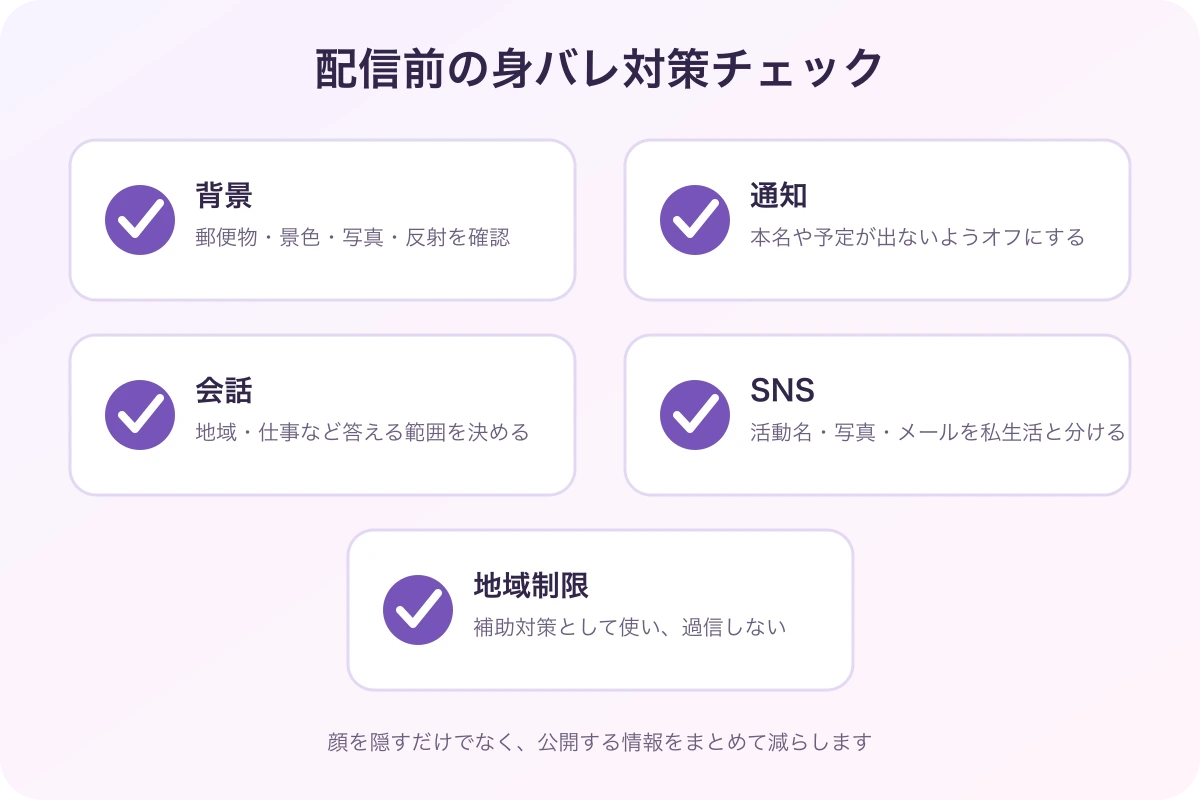
背景に個人情報を置かない
郵便物、宅配便のラベル、学校や勤務先が分かる物、窓から見える景色、家族写真などは画面の外へ移します。鏡、ガラス、テレビ、光沢のある家具への反射にも注意してください。
スマートフォンとパソコンの通知を切る
本名、友人名、予定、勤務先が通知に表示されることがあります。配信前に通知をオフにし、画面共有を使う場合は不要なアプリやブラウザタブを閉じます。
会話で話さない情報を決める
最寄り駅、勤務先、学校、よく行く店、具体的な生活時間など、複数の情報が組み合わさると本人を推測されやすくなります。「地域は都道府県まで」「仕事は業種まで」のように、事前に答える範囲を決めておきましょう。
個人情報をしつこく聞かれたり、断っても質問が続いたりする場合は、無理に答えず、DXLIVEの荒らし・粘着客への対処法を参考に記録・ブロック・通報を進めてください。
私生活のSNSと分ける
活動名、メールアドレス、プロフィール文、写真は、私生活で使っているものと分けます。同じ写真をトリミングして使っても画像検索で見つかる可能性があるため、配信用に別の写真を用意してください。
地域制限も補助的に使う
LUMINAでは、特定の国からの閲覧を制限する地域制限の設定もサポートしています。ただし、地域制限や顔出しなし配信で身バレを完全に防げるわけではありません。複数の対策を組み合わせ、公開してよい情報を最小限にしましょう。
顔出しなし配信を始める手順
- マスク・一部だけ映す・顔を画角から外す、のどれで活動するか決める
- 配信用の活動名、写真、プロフィールを用意する
- 背景、通知、照明、カメラ位置を整える
- 本人確認時だけ顔全体を正面から映す
- 確認完了後に画角を戻し、テストしてからオンラインにする
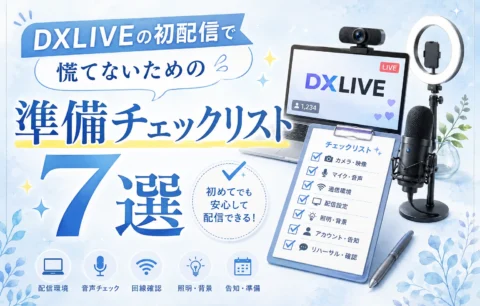
初配信の直前に確認する項目は、DXLIVE初配信の準備チェックリストにもまとめています。
顔出しなし配信で避けたい失敗
- 顔を隠すために映像全体を暗くする
- カメラを固定せず、動いたときに顔や背景が映る
- プロフィール写真と実際の配信スタイルが大きく違う
- 私生活と同じ活動名・写真・自己紹介を使う
- 「顔を出さないから大丈夫」と背景や会話を確認しない
- 本人確認でも顔を隠したまま進めようとする
最初からすべてを完璧にする必要はありません。まずは配信前の録画で、画角、明るさ、背景、声の聞こえ方を一つずつ確認しましょう。
顔出しなし配信に関するよくある質問
本人確認でも顔を出さなくてよいですか?
いいえ。公開配信では顔を出さずに活動できますが、配信前の本人確認ではマスク・帽子・サングラスを外し、顔全体を正面から映します。本人確認中の映像は会員様には表示されません。
マスクやウィッグを着けて配信できますか?
公開配信ではマスクやウィッグを使えます。本人確認時だけは、登録本人と確認できるよう顔を隠す物を外してください。プロフィール写真や説明も、実際の配信スタイルと揃えておくと分かりやすくなります。
顔をまったく映さなくても大丈夫ですか?
本人確認完了後は顔を出さずにオンラインにできます。ただし、カメラを覆う、ピントを外す、身体が確認できないほど暗くするなど、実質的に映像を配信しない状態は避けてください。顔以外の範囲が見やすい画角と明るさを整えましょう。
顔出しなしなら絶対に身バレしませんか?
絶対ではありません。背景、声、会話、SNS、写真の使い回しなどから個人を推測される可能性があります。顔を隠すことに加えて、公開する情報を分け、配信前のチェックを続けることが大切です。
顔を出さないと稼ぎにくいですか?
顔出しの有無だけで結果が決まるわけではありません。映像の明るさ、声やしぐさの反応、プロフィールとの一貫性、会話の続け方なども影響します。まずは無理なく続けられる範囲で始め、反応を見ながら画角や見せ方を一つずつ改善しましょう。
まとめ
DXLIVEでは、配信前の本人確認を完了したあと、顔出しなしで活動できます。
- 本人確認時だけは、顔全体を正面から映す
- 公開配信ではマスク、一部だけ映す、顔を画角から外す方法を選べる
- 暗さで隠さず、照明とカメラ位置を整える
- 背景、通知、会話、SNSも含めて身バレ対策を行う
- 顔出しなしや地域制限だけで、身バレを完全に防げるわけではない
LUMINAでは、顔出し範囲、マスクやウィッグの使い方、地域制限、プロフィール、配信画角まで、希望に合わせて個別にサポートしています。「自分の場合はどこまで映せばいい?」「背景やSNSが心配」と感じている方は、LUMINA公式LINEからお気軽にご相談ください。