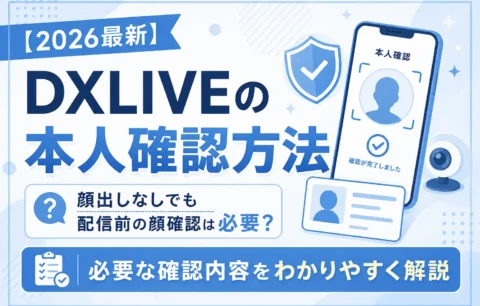
DXLIVEは、顔出しなしで配信することも可能です。ただし、配信を始める前の本人確認では、一時的に顔全体をカメラへ映す必要があります。
「顔出しなしで活動したいのに、なぜ顔を映すの?」「確認中の映像が会員に見えないか心配」と不安になる方もいるでしょう。
結論からいうと、DXLIVE公式では、本人確認中の映像は会員には表示されず、確認完了後は顔を出さずにオンラインになっても問題ないと案内されています。
この記事では、配信前の本人確認手順、失敗しやすいポイント、登録時の本人確認書類との違いを分かりやすく解説します。
この記事の結論
- DXLIVEでは顔出しなしの配信も可能
- 配信前の本人確認時だけは、顔全体を正面から映す
- 確認は約5秒で、確認中の映像は会員に表示されない
- マスク・帽子・サングラスは確認時に外す
- 登録時の本人確認書類と、配信前の本人確認は別の手続き
DXLIVEは顔出しなしでも配信できる
DXLIVEでは、本人確認が完了したあとに顔を出さずに配信することが認められています。マスクを着ける、顔が映らない画角にするなど、どの範囲まで見せるかは活動方針に合わせて決められます。
ただし、ここでいう「顔出しなし」は、会員に公開される待機・チャット映像で顔を出さないという意味です。登録者本人であることを確認するための工程まで省略できるわけではありません。
DXLIVEが配信前に本人確認を行う理由
DXLIVE公式は、未成年者保護に伴う年齢認証の強化と、出演者が登録者本人であることの確認を目的として、本人確認システムを設けています。
登録していない第三者が代わりに出演したり、別人のアカウントを使ったりすることを防ぐための重要な確認です。顔出しをするかどうかを審査するものではないため、確認完了後の公開配信で顔を隠すこととは分けて考えましょう。
DXLIVEの本人確認方法を4ステップで解説
女の子ページから「チャット入口」を開く
DXLIVEへログインし、女の子ページに表示される「チャット入口」を選択します。別ウィンドウでチャット画面が開きます。
カメラとマイクを許可・選択する
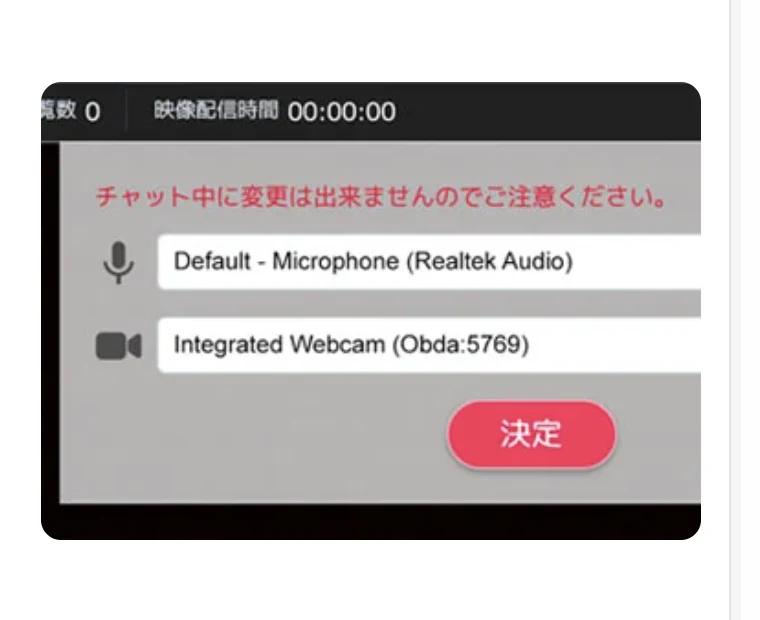
ブラウザからカメラ・マイクの利用を求められた場合は許可します。使用する機器が複数ある場合は、本人確認に使うカメラと配信に使うマイクを選択して「決定」します。
配信開始後に変更できない場合があるため、本人確認前に使用機器を確認します。
顔全体をガイド内に合わせる
本人確認画面が表示されたら、顔全体が枠内に収まるように位置を調整します。マスク・帽子・サングラスなど、顔の一部を隠すものは外し、明るい場所で正面からカメラを見ます。
顔全体を枠内に合わせて「確認スタート」を選択します。画面は仕様変更される場合があります。
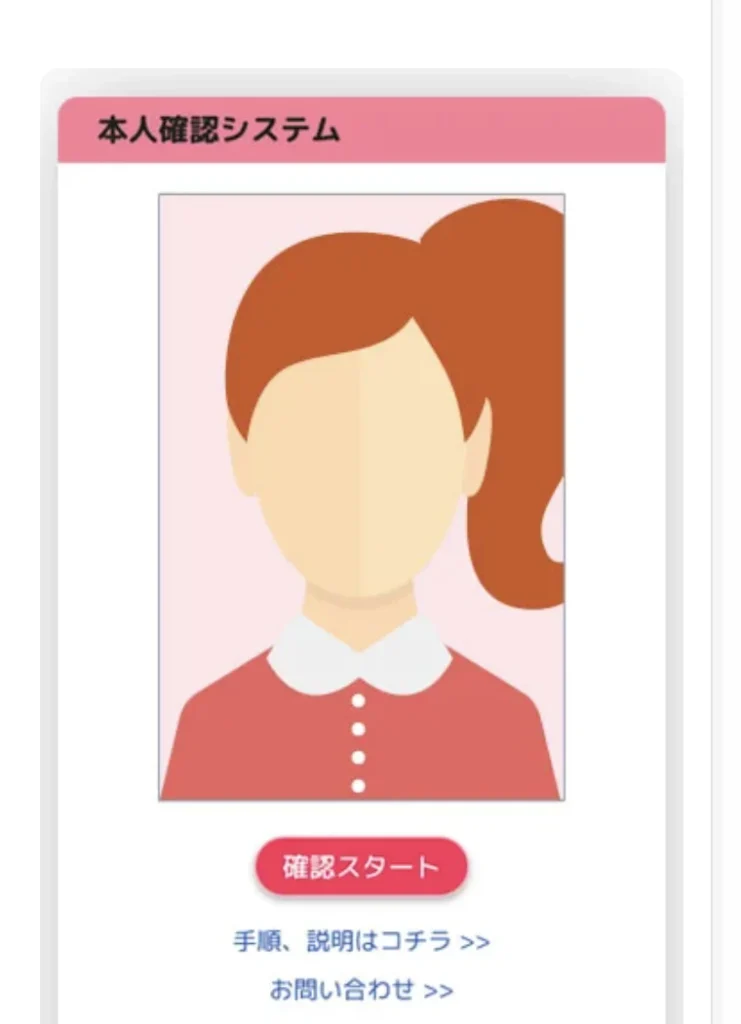
「確認スタート」を押して約5秒待つ
位置を合わせたら「確認スタート」を選択します。公式案内では約5秒後に確認が終了し、「今すぐチャットスタート」からオンラインへ進めます。
本人確認中の顔は会員に見える?
本人確認中の映像は会員には見えません。この工程は、会員向けの待機映像やチャット配信とは別に行われます。
「本人確認で顔を映したら、そのまま待機画面にも表示されるのでは」と心配する必要はありません。確認完了後に配信画角やマスクなどを整えてから、オンラインへ進みましょう。
本人確認前に確認したいチェックリスト
- ブラウザでカメラとマイクを許可している
- 使用したいカメラが選択されている
- 顔の正面から光が当たり、逆光になっていない
- 顔全体がガイド枠の中へ収まっている
- マスク・帽子・サングラスを外している
- 髪で目元や輪郭が大きく隠れていない
- カメラのレンズが汚れていない
DXLIVE公式は、顔がきちんと映っていない場合や登録本人と確認できない場合、サイトから連絡することがあると案内しています。確認が進まないときは、何度も同じ操作を繰り返す前に、カメラ権限・明るさ・顔の位置を見直しましょう。
登録時の本人確認書類と配信前の本人確認は別
「本人確認」という言葉が両方で使われるため混同しやすいのですが、登録時の手続きと配信前の確認は別の工程です。
| 比較項目 | 登録時の本人確認 | 配信前の本人確認 |
|---|---|---|
| 目的 | 年齢・登録情報の確認 | 現在出演する人が登録本人か確認 |
| タイミング | アカウント登録時 | チャット画面から配信を始める前 |
| 必要なもの | LUMINAへの登録では、顔写真付き本人確認書類を案内 | カメラに顔全体を正面から映す。画面上で身分証を見せる必要はない |
| 所要時間 | 提出・審査状況による | 公式案内では約5秒 |
本人確認ができないときの確認ポイント
カメラ映像が表示されない
ブラウザのアドレスバー付近にあるカメラ設定を開き、DXLIVEでカメラの使用が許可されているか確認します。外付けカメラやOBS Virtual Cameraなど複数の機器がある場合は、本人の顔を映せるカメラが選択されているかも確認してください。
顔を映しても確認が進まない
部屋を明るくし、逆光を避け、顔をガイドの中央へ合わせます。マスク・帽子・サングラスを外し、前髪や手で顔の一部が隠れていない状態にします。
設定を見直しても完了しない
自己判断で別人のアカウントを使ったり、第三者に代わってもらったりしてはいけません。画面の表示内容を控え、所属事務所またはDXLIVEの案内窓口へ相談しましょう。
顔出しなしで活動するときに事前に決めること
本人確認が終わったあと、実際の配信でどこまで顔を映すかは、配信を開始する前に決めておくと安心です。
- マスクを着けるか、首から下のみを映すか
- カメラの高さと画角をどこで固定するか
- 背景に住所・学校・勤務先を推測できる物が映っていないか
- 私生活で使っている名前やSNSと活動名を分けるか
- 配信中に話さない個人情報をあらかじめ決める
顔を映さないことだけで身バレの可能性がゼロになるわけではありません。背景、声、会話、SNSの使い回しなども含めて、活動方針を整えることが大切です。
本人確認後のマスク・画角・背景・SNSの整え方は、DXLIVEで顔出しなし配信を始める方法で詳しく解説しています。
DXLIVEの本人確認に関するよくある質問
Q. 本人確認の顔は会員に見えますか?
見えません。DXLIVE公式は、確認中の映像は会員には表示されないと案内しています。
Q. 顔出しなしで配信できますか?
本人確認完了後は、顔を出さずにオンラインになっても問題ないと公式に案内されています。ただし、本人確認時だけは顔全体を映す必要があります。
Q. マスクを着けたまま本人確認できますか?
本人確認時はマスクを外してください。帽子やサングラスなど、顔の一部を隠す物も外し、正面から顔全体を映します。
Q. 本人確認画面で身分証を見せますか?
配信前の約5秒の本人確認画面では、身分証を見せる必要はありません。ただし、アカウント登録時には別途、本人確認書類の提出が必要です。
Q. 本人確認は毎回行われますか?
公式の公開ページでは、表示頻度や条件は明記されていません。本人確認画面が表示された場合は、画面の案内に従って確認を完了してください。
Q. 確認映像はどのくらい保存されますか?
公式の公開ページでは、保存期間について明記されていません。保存や個人情報の取り扱いについて確認したい場合は、DXLIVEまたは所属事務所へ問い合わせてください。
まとめ|本人確認と顔出しなし配信は両立できる
DXLIVEでは、配信前に登録者本人であることを確認するため、顔全体をカメラへ映す本人確認が行われます。確認は公式案内で約5秒。映像は会員に表示されず、完了後は顔を出さずに配信することも可能です。
本人確認時だけはマスク・帽子・サングラスを外し、明るい場所で顔全体を正面から映しましょう。顔出し範囲や身バレ対策に不安がある場合は、配信を始める前に方針を決めておくと安心です。
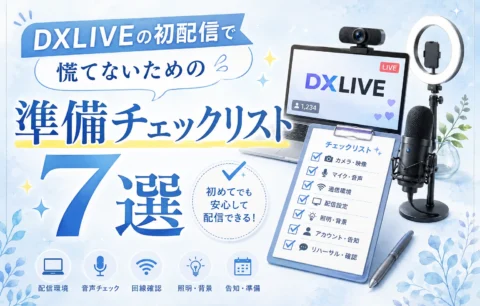
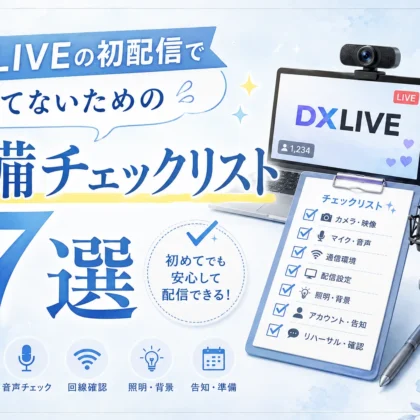
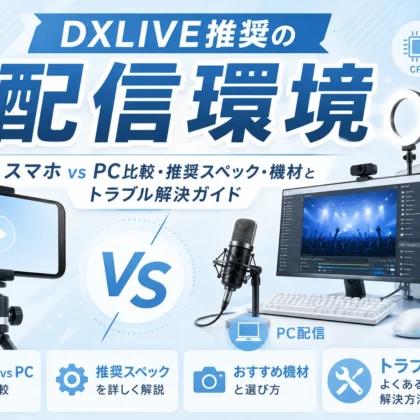
本人確認が完了したら、プロフィール、配信環境、Lovense、無料枠から有料枠への流れを確認しましょう。DXLIVE初配信前の準備チェックリスト7選に、配信直前の確認項目をまとめています。
顔出し範囲や初配信の設定を相談できます
LUMINAでは、DXLIVEへの登録、本人確認、カメラ設定、顔出し範囲や身バレ対策まで、活動方針に合わせてサポートしています。応募前の質問だけでもLINEからご相談ください。
参考・確認元
DXLIVE公式「本人確認システムについて」
DXLIVE公式「チャット画面ご利用ガイド」
公式仕様確認日:2026年8月25日
※画面や仕様は変更される場合があります。最新情報はDXLIVE公式および所属事務所の案内をご確認ください。