DXLIVEで初めて配信するときは、「操作方法が分からなくなったらどうしよう」「途中で配信が止まらないか不安」と緊張してしまう方も多いと思います。
しかし、初配信ですべてを完璧にこなす必要はありません。
最初の目標は、配信を開始し、無料枠から有料枠への基本的な流れを経験して、問題なく配信を終了できるようになることです。
初配信を終えた後の練習内容を週ごとに整理したい方は、初配信後の30日間で取り組むこともあわせて確認してください。
トークやリアクション、売上を伸ばすための工夫は、実際に配信してから少しずつ改善できます。
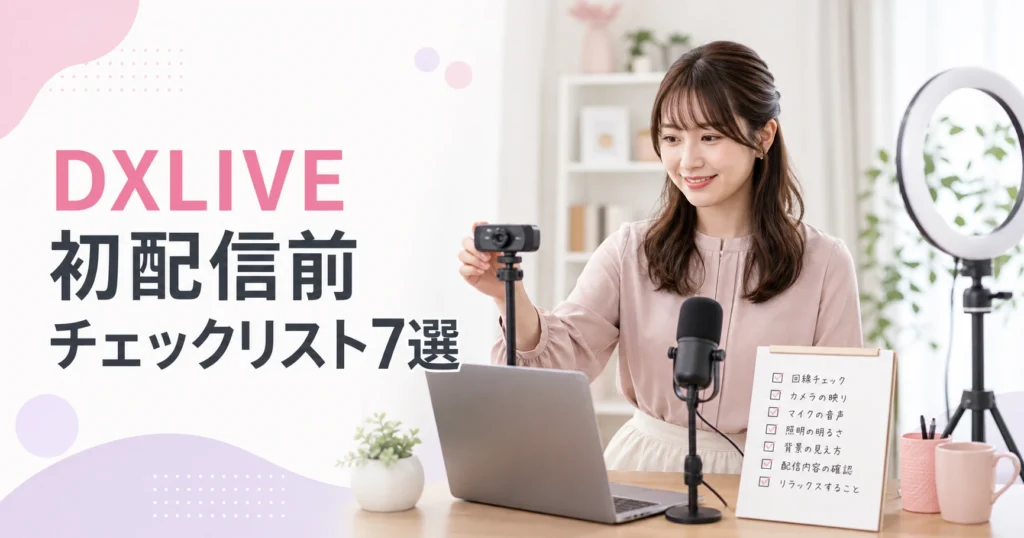
この記事では、初配信前に確認しておきたい準備を7項目にまとめました。配信開始の直前にも見返せるよう、最後にチェックリストも掲載しています。
なお、DXLIVEでは配信開始前に本人確認が行われます。まだ手順を確認していない方は、DXLIVEの本人確認方法もあわせてご確認ください。
初配信前に確認したい7つのこと
初配信前に確認する項目は次の7つです。
- プロフィールと出演予定
- ギャラリー画像
- カメラとマイク
- 部屋の映り込み
- Lovenseの接続
- 無料枠から有料枠への流れ
- 配信終了とログアウト方法
一つずつ確認していきましょう。
1.プロフィールと出演予定を設定する
最初に確認したいのが、プロフィールです。
プロフィールは、配信者一覧やプロフィールページを見た会員様が、配信へ入るかどうかを判断する材料になります。
プロフィールで確認する項目
- 活動名
- 自己紹介
- サムネイルメッセージ
- 次回の出演予定
- 使用しているリモチャ
自己紹介は、性格や趣味、どのような配信をするのかが伝わる内容にします。文章を長くしすぎず、初めて見た人でも雰囲気を想像できる内容が理想です。
サムネイルメッセージには、「今日はどのような配信をするのか」「どのような配信者なのか」を短く記載します。
出演予定が決まっている場合は、可能な範囲で登録しておきましょう。配信日時が分かると、以前見てくれた会員様も次回の配信へ参加しやすくなります。
プロフィールを編集したあとは、会員様側の表示を確認し、文章の途中切れや写真の見え方に問題がないか確認してください。
2.ギャラリー画像を準備する
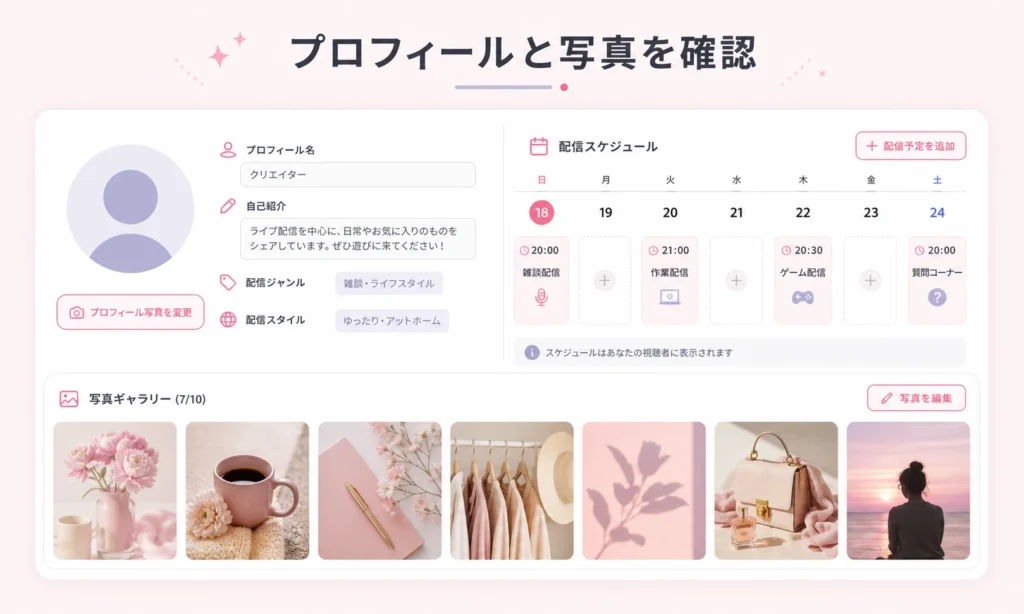
プロフィールと一緒に準備しておきたいのがギャラリー画像です。
ギャラリーには、顔や全体の雰囲気が伝わる写真だけでなく、趣味や好きな食べ物など、人柄が分かる写真も設定するとプロフィールに親しみが出ます。
おすすめの写真構成
- 顔や雰囲気が分かる写真
- 全身や服装が分かる写真
- 趣味が伝わる写真
- 好きな食べ物や日常の写真
目安として7枚程度用意し、そのうち5枚程度を本人の雰囲気が分かる写真、残りを趣味や食べ物の写真にするとバランスを取りやすくなります。
サムネイルには、顔や雰囲気が最も分かりやすい写真を設定しましょう。
加工する場合も、実際の配信との印象が大きく変わらない程度に抑えることが大切です。写真と配信画面の印象が近いほど、会員様も安心して配信へ参加できます。
3.カメラとマイクを確認する
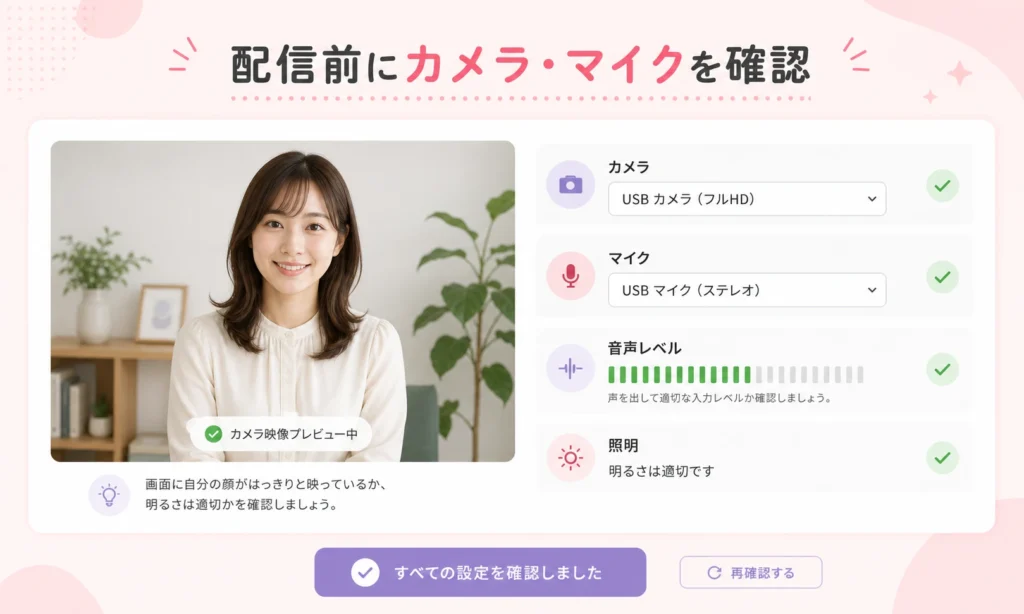
配信直前になってカメラやマイクが使えないと、落ち着いて配信を始められません。
事前に配信画面を開き、次の項目を確認しておきましょう。
- 使用するカメラが選択されている
- 使用するマイクが選択されている
- ブラウザでカメラとマイクが許可されている
- 顔が暗く映っていない
- 声が小さすぎたり割れたりしていない
- 通信が安定している
カメラは、顔だけでなく上半身の雰囲気も分かる位置に調整します。カメラを目線に近い高さへ置くと、会員様と自然に話している印象を作りやすくなります。
照明は正面または斜め前から当て、顔に強い影が入らないように調整してください。
スマートフォンやパソコンの通知も、配信前にオフにしておくと安心です。
使用する端末や必要なスペック、照明、マイクなどを詳しく知りたい方は、DXLIVEの配信環境と推奨機材をご覧ください。映像をよりきれいに見せたい場合は、DXLIVEのOBS美顔設定ガイドも参考になります。
4.部屋の映り込みを確認する
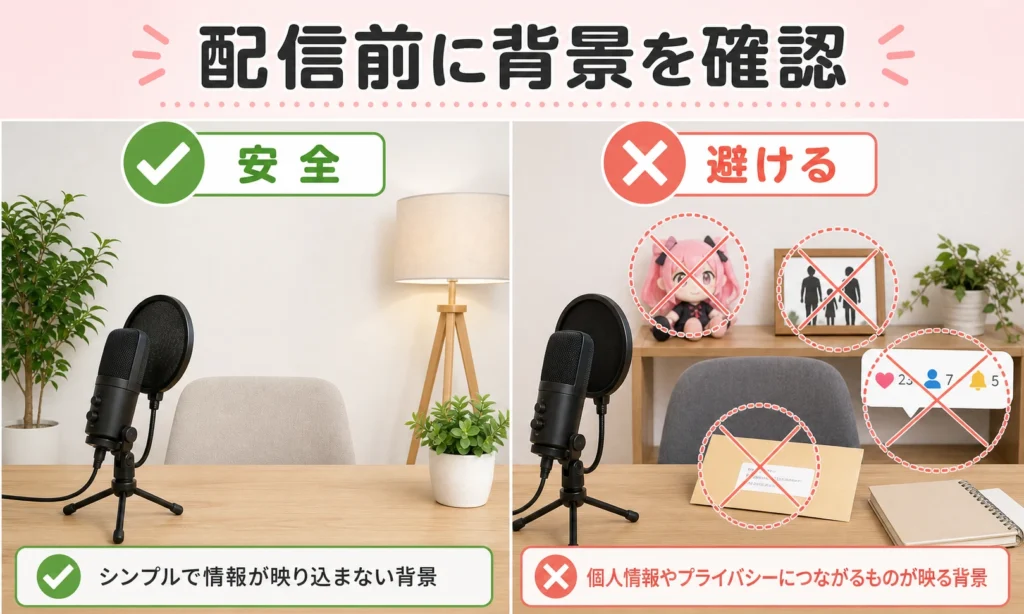
配信を開始する前に、カメラへ映る範囲を必ず確認してください。
特に注意したいのが、個人情報と権利物の映り込みです。
- 本名や住所が記載された郵便物
- 学校や勤務先が分かるもの
- 家族や第三者の写真
- パソコンやスマートフォンの通知
- 漫画やアニメなどのキャラクターグッズ
- 権利関係に問題がある画像やポスター
背景にぬいぐるみやキャラクターグッズがある場合も、画面へ映らない場所へ移動しておきましょう。
無料枠や待機中は、露出に関するルールにも注意が必要です。配信前に服装とカメラの範囲を確認し、禁止されている状態にならないようにしてください。
判断に迷うものがある場合は、配信を始める前に所属事務所へ確認しましょう。
無料枠や待機画面で注意したい露出、映り込み、著作権などの詳しいルールは、DXLIVEの禁止事項と規約違反で解説しています。
顔を公開せずに活動したい方は、DXLIVEで顔出しなし配信を始める方法で、マスク・画角・背景・SNSの身バレ対策も確認できます。
5.Lovenseを接続する
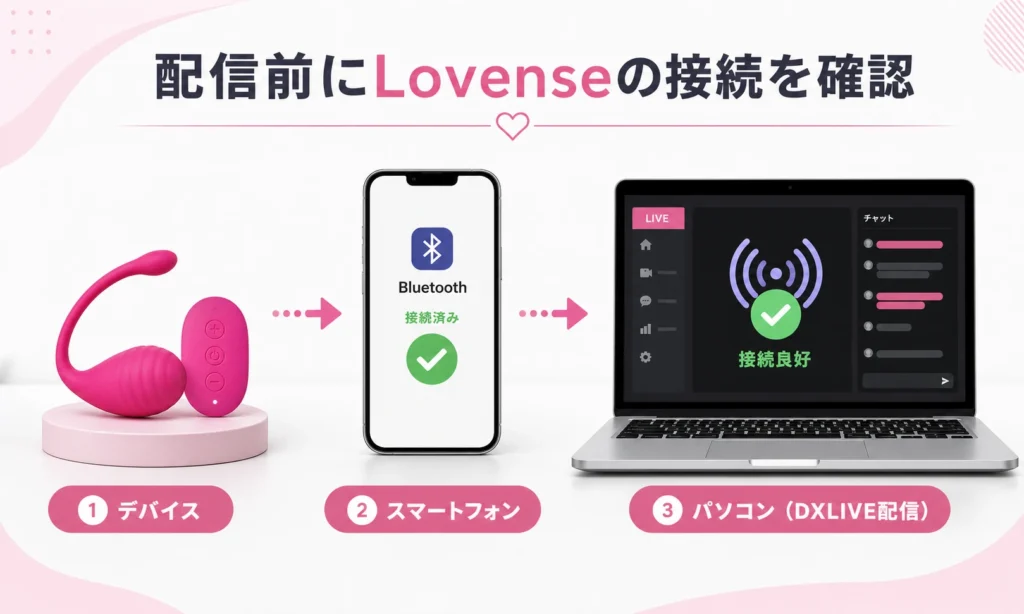
Lovenseを使用する場合は、初配信前に接続方法を一度確認しておきましょう。
配信前のLovense確認項目
- Lovense本体が充電されている
- Bluetoothがオンになっている
- Lovense Connectで本体を認識できる
- PC版はStream Masterと接続できる
- 配信画面にLovenseのマークが表示される
PCから配信する場合
PCから配信する場合は、Stream MasterとスマートフォンのLovense Connectを使用します。
Stream Masterに表示されたQRコードをLovense Connectで読み取り、DXLIVEを表示してからStreamボタンを押します。
その後、Stream Master内でログインして配信を開始します。
スマートフォンから配信する場合
スマートフォンから配信する場合は、Lovense Connectで本体を接続してから、スマートフォンのブラウザで配信画面を開きます。
配信開始後にLovenseのマークが表示されているか確認してください。
接続方法が分からない場合や、会員様の操作に反応しない場合は、無理に操作を続けず、所属事務所へ確認しましょう。
※アプリの名称や画面、接続手順はアップデートによって変更される場合があります。配信前に最新の画面で接続状態を確認してください。
6.無料枠から有料枠への流れを確認する
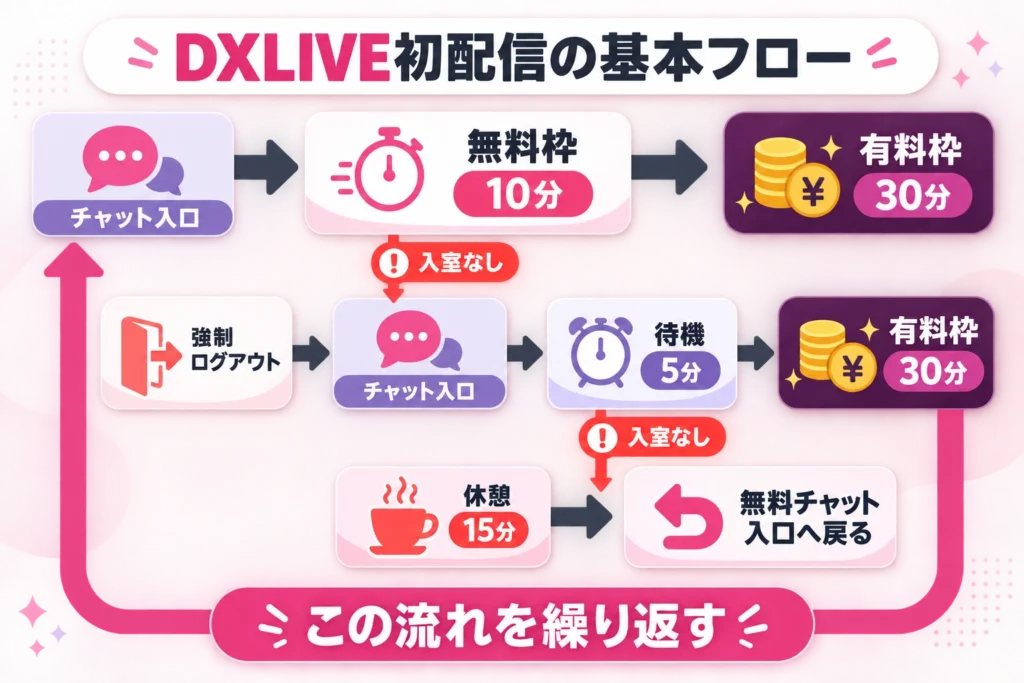
初配信では、事前に配信の流れを覚えておくと落ち着いて操作できます。
基本的な配信の流れ
以下は、初配信で操作に慣れるための進め方の一例です。配信時間や進め方は、入室状況や所属事務所からの案内に合わせて調整してください。
- チャット入口を開く
- 無料枠で10分間配信する
- 有料枠へ移行する
- 有料枠で30分程度配信する
有料枠では、複数の会員様と話すパーティーチャットと、会員様1人と話す2ショットで進め方が異なります。違いと切り替え方は、DXLIVEのパーティーチャットと2ショットの使い分けで確認できます。
無料枠で意識すること
- 顔と身体がきれいに映っているか
- Lovenseへの反応が会員様に伝わっているか
- コメントへ返信しながら自分のことも話せているか
最初からトークを完璧にする必要はありません。コメントが来たら、相手の名前を呼びながら一つずつ返信していきましょう。
配信前に会話の引き出しを準備しておきたい方は、DXLIVEで会話が続かないときの話題20選も確認しておくと安心です。初対面向けの話題、沈黙したときの対処法、配信前のトークメモを紹介しています。
有料枠へ入室がなかった場合の進め方の一例
- 一度ログアウトする
- チャット入口へ戻る
- 5分程度待機する
- 待機中にも入室がなければ15分程度休憩する
- 無料チャット入口から再開する
初配信では、この流れを一度経験できれば十分です。
7.配信終了とログアウト方法を確認する
配信の始め方だけでなく、終了方法も事前に確認しておきましょう。
有料枠から会員様が全員退出すると、配信が終了する場合があります。画面の案内を確認し、必要に応じて待機へ戻るか、休憩してから無料枠を再開します。
その日の配信を終了する手順
- 配信が終了していることを確認する
- メニューからログアウトする
- 配信画面を閉じる
- カメラとマイクが停止していることを確認する
配信中に操作が分からなくなった場合は、無理に続けず、一度配信を終了して確認しても問題ありません。
初配信では、売上だけでなく「自分で配信を開始して終了できたか」を振り返ることが大切です。
初配信直前のチェックリスト
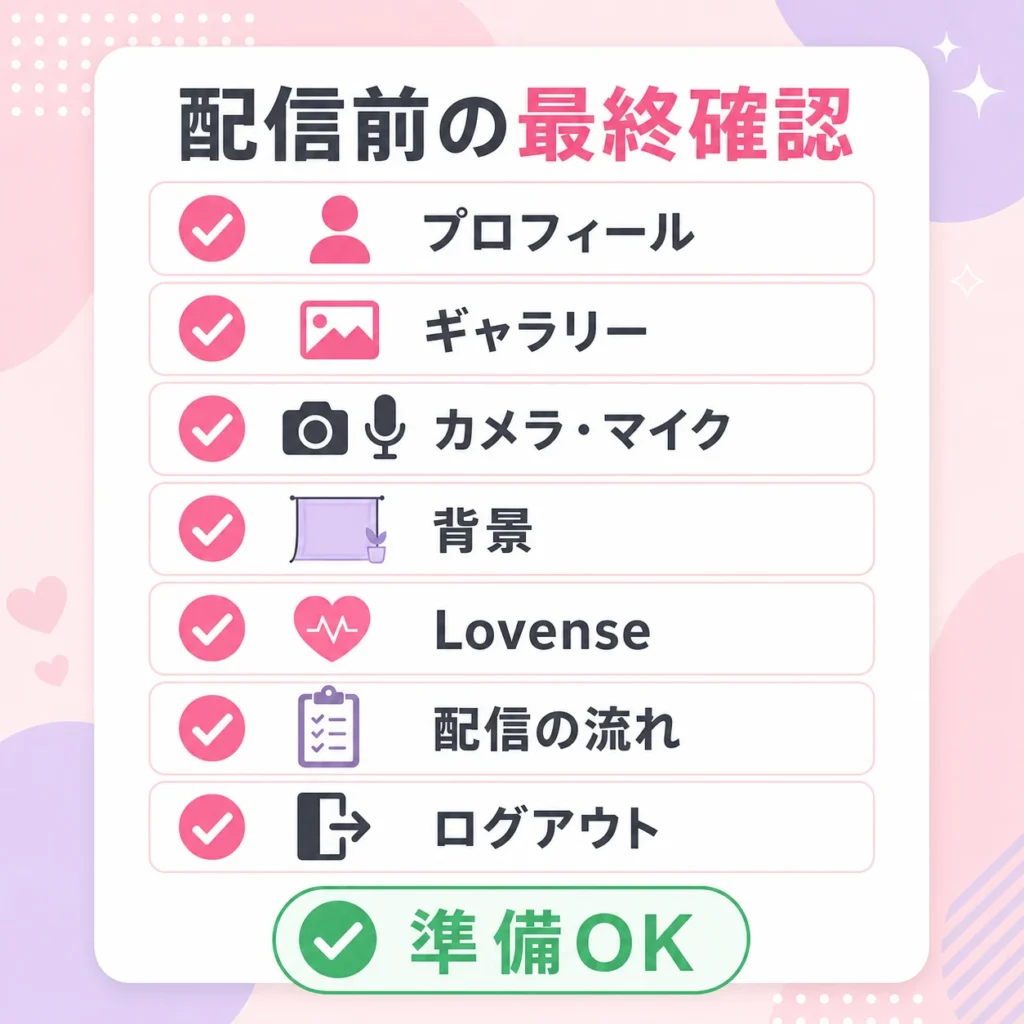
- □ 活動名とプロフィールを設定した
- □ サムネイルメッセージを設定した
- □ 出演予定を登録した
- □ ギャラリー画像を設定した
- □ カメラとマイクが動作している
- □ 顔が明るく映っている
- □ 個人情報やキャラクターが映っていない
- □ Lovenseの充電と接続を確認した
- □ 無料枠から有料枠への流れを確認した
- □ 配信終了とログアウト方法を確認した
すべて確認できたら、初配信の準備は完了です。
まとめ
初配信前には、プロフィール、写真、配信環境、Lovense、当日の流れを順番に確認しておきましょう。
初回から完璧なトークや配信内容を目指す必要はありません。
まずは、配信を開始して、コメントへ返信し、無料枠から有料枠へ進み、問題なく終了することを目標にしてください。
実際に一度配信すると、操作方法や当日の流れを理解しやすくなります。
初配信で気になった点をメモしておき、次回の配信で一つずつ改善していきましょう。
初配信後に待機時間が長いと感じた場合は、入室されないときに見直したい7つのポイントを確認し、サムネイルや配信時間、入室直後の対応を一つずつ改善してみてください。
次回以降の配信予定を決めるときは、DXLIVEで稼げる時間帯と曜日・配信スケジュール例も参考にしてください。
初配信を経験したあとは、プロフィールの改善や配信中の立ち回りを少しずつ見直していきましょう。初配信後に売上を伸ばす方法は、DXLIVEの配信攻略ガイドで詳しく解説しています。
操作方法やルールについて分からない点がある場合は、自己判断で進めず、配信前に所属事務所へ確認してください。